
Fernwartung von SYSolution: Direkte IT-Hilfe per PC-Visit
Wenn technische Probleme den Arbeitsalltag aufhalten, unterstützen wir Sie direkt an Ihrem Computer. Mit unserer Fernwartung lassen sich viele Software- und Einstellungsfragen gemeinsam mit unserem Support klären – schnell, nachvollziehbar und ohne zunächst einen Vor-Ort-Termin vereinbaren zu müssen.
- ✓ Persönliche Unterstützung durch SYSolution
- ✓ Gemeinsame Fehleranalyse am Bildschirm
- ✓ Verbindung über PC-Visit nach Abstimmung
Bitte starten Sie eine Fernwartung ausschließlich nach vorheriger Absprache mit unserem Support.
Was bedeutet Fernwartung?
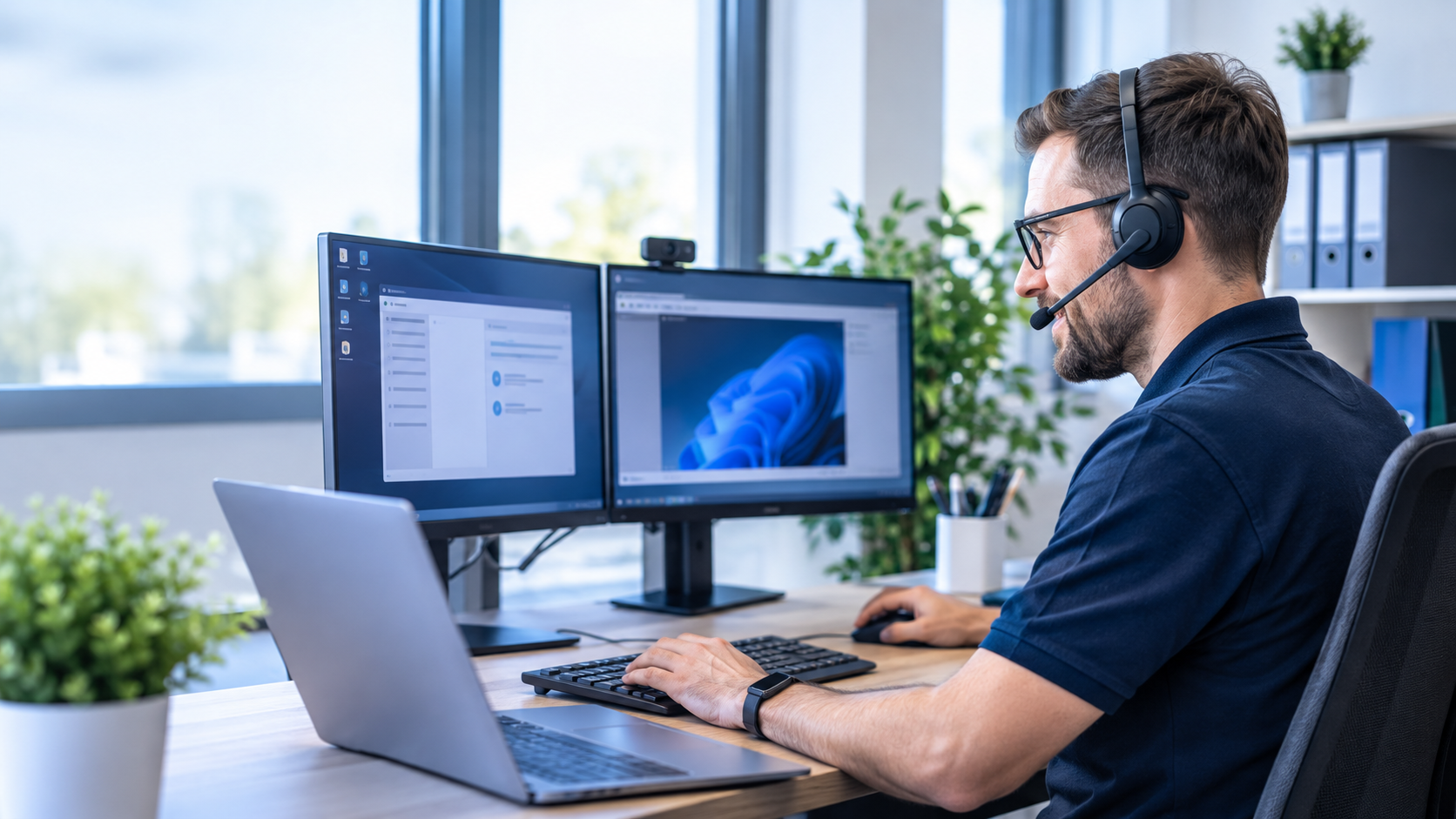
Wenn am Arbeitsplatz eine Fehlermeldung erscheint, eine Anwendung nicht wie erwartet funktioniert oder eine Einstellung angepasst werden muss, ist schnelle Unterstützung wichtig. Mit der Fernwartung kann unser Support nach vorheriger Abstimmung direkt auf den betroffenen Computer zugreifen. So lassen sich viele Fragen gemeinsam am Bildschirm klären, ohne dass zunächst ein Techniker vor Ort sein muss.
Die Fernwartung von SYSolution ist für Situationen gedacht, in denen eine technische Frage direkt am betroffenen Gerät geklärt werden kann. Wir unterstützen Unternehmen bei Fragen rund um ihre IT-Arbeitsplätze und eingesetzten Anwendungen. Für die beaufsichtigte Sitzung verwenden wir PC-Visit. Sie starten das Kunden-Modul selbst, erhalten von unserem Support eine Sitzungs-ID und geben die erforderlichen Angaben ein. Eine Verbindung wird erst im abgestimmten Ablauf hergestellt.
Dabei wird eine Verbindung zwischen Ihrem Computer und dem Arbeitsplatz unseres Support-Teams aufgebaut. Nach Ihrer Freigabe kann der Support den Bildschirm sehen und – soweit für die Fehlerbehebung erforderlich und freigegeben – Eingaben vornehmen. Sie können die Schritte direkt mitverfolgen und Fragen stellen. Das erleichtert die Fehlersuche, weil nicht nur eine Fehlerbeschreibung am Telefon vorliegt, sondern die tatsächliche Situation am Gerät betrachtet werden kann.
Diese Form der Unterstützung eignet sich besonders für Softwarefragen, Einstellungen und Fehler, die sich über den Computer untersuchen lassen. Sie ersetzt jedoch nicht jeden Vor-Ort-Termin. Wenn beispielsweise Hardware defekt ist, eine Stromversorgung ausfällt oder ein Netzwerk physisch geprüft werden muss, stimmen wir mit Ihnen die passende weitere Vorgehensweise ab.
Für welche Aufgaben ist die Fernwartung geeignet?
Nicht jedes technische Problem benötigt einen Vor-Ort-Einsatz. Viele Fragen lassen sich direkt am betroffenen Arbeitsplatz untersuchen. Je nach System und Berechtigung unterstützen wir Sie in unterschiedlichen Bereichen.
Software und Unternehmensanwendungen
Wenn ein Programm nicht startet, eine Funktion unklar ist oder eine Einstellung angepasst werden muss, kann unser Support die Situation gemeinsam mit Ihnen prüfen. Das betrifft – abhängig von Ihrem betreuten System – beispielsweise kaufmännische Anwendungen, Dokumentenmanagement oder weitere betriebliche Software.
Windows und Arbeitsplatz
Auch Fragen zu Windows-Einstellungen, Benutzerprofilen, Druckern oder einzelnen Arbeitsplatzfunktionen lassen sich häufig aus der Ferne untersuchen. Unser Support kann die angezeigte Meldung prüfen, Einstellungen nachvollziehen und mögliche Ursachen eingrenzen.
Netzwerk und Zugänge
Bei bestimmten Verbindungsproblemen, VPN-Fragen oder Zugriffsproblemen kann eine Sitzung helfen, Konfigurationen und Fehlermeldungen zu prüfen. Ob das ohne Zugriff auf weitere Netzwerkkomponenten möglich ist, hängt von der konkreten Umgebung ab.
Einrichtung und technische Prüfung
Nach Absprache können Einstellungen kontrolliert, unterstützte Programme eingerichtet oder Updates und Konfigurationen geprüft werden. Welche Schritte sinnvoll sind, klären wir vor Beginn der Sitzung.
IT-Unterstützung, die Ihren Arbeitsalltag erleichtert.
Eine Fernwartung kann Wege und Wartezeiten reduzieren, wenn sich ein Anliegen direkt am Computer lösen lässt. Sie profitieren von einer direkten Abstimmung mit unserem Support-Team.
Weniger Wartezeit
Geeignete Software- und Einstellungsfragen können direkt bearbeitet werden. Ein zusätzlicher Vor-Ort-Termin ist dafür nicht immer erforderlich.
Direkt am Problem
Unser Support sieht die betroffene Ansicht und kann Fehlermeldungen sowie Einstellungen direkt nachvollziehen. Das erleichtert die gemeinsame Fehlersuche.
Persönliche Abstimmung
Sie bleiben während der Sitzung mit unserem Support in Kontakt, können Rückfragen stellen und die einzelnen Schritte mitverfolgen.
Die Unterstützung erfolgt in direkter Abstimmung mit Ihnen. Vor dem Zugriff besprechen wir Ihr Anliegen und klären, ob diese Form der Unterstützung dafür geeignet ist. Sollte sich zeigen, dass ein Vor-Ort-Einsatz oder eine andere Maßnahme notwendig ist, besprechen wir die nächsten Schritte.
So starten Sie die Fernwartung mit SYSolution
Für die Verbindung benötigen Sie das PC-Visit- Kunden-Modul und eine Sitzungs-ID von unserem Support. Die folgenden Schritte führen Sie durch den Ablauf.
-
Anliegen mit dem Support besprechen
Nehmen Sie Kontakt mit SYSolution auf und schildern Sie kurz, welches Problem auftritt. Unser Support prüft, ob sich das Anliegen per Fernzugriff bearbeiten lässt. Starten Sie eine Sitzung bitte nur nach vorheriger Abstimmung mit uns.
-
PC-Visit herunterladen
Falls das Kunden-Modul noch nicht auf Ihrem Computer vorhanden ist, nutzen Sie den PC-Visit-Download auf dieser Seite. Laden Sie die bereitgestellte Datei herunter und führen Sie sie aus. Folgen Sie den angezeigten Windows-Abfragen und Installationshinweisen.
-
Sitzungs-ID eingeben
Unser Supporter teilt Ihnen die Sitzungs-ID mit. Tragen Sie diese in das PC-Visit-Kunden-Modul ein. Die Sitzungs-ID ordnet Ihren Computer der gemeinsam vereinbarten Support-Sitzung zu.
-
Kundennummer und Zustimmung bestätigen
Geben Sie anschließend Ihre SYSolution-Kundennummer ein und bestätigen Sie, dass Sie die AGB der SYSolution GmbH gelesen und akzeptiert haben. Erst im Anschluss kann die abgestimmte Sitzung fortgesetzt werden. Wenn Sie bei einem Schritt unsicher sind, bleiben Sie am Telefon mit unserem Support verbunden.
PC-Visit Kunden-Modul
Sie benötigen noch das Programm für die gemeinsame Support-Sitzung? Hier finden Sie den Download-Bereich des Herstellers.
Sie behalten den Überblick über den Zugriff.
Ein Fernzugriff sollte immer bewusst und nachvollziehbar erfolgen. Deshalb stimmen wir die Sitzung vorab mit Ihnen ab. Geben Sie eine Sitzungs-ID nur ein, wenn Sie mit SYSolution über den Supportfall gesprochen haben und die Verbindung erwarten.
Öffnen Sie keine Fernwartungsprogramme auf Aufforderung unbekannter Anrufer oder unerwarteter Nachrichten.
Was Sie beachten sollten
Während der Fernwartung über eine beaufsichtigte PC-Visit-Sitzung können Sie die Aktivitäten auf Ihrem Bildschirm verfolgen. Nach Angaben des Herstellers basiert der beaufsichtigte Zugriff auf Ihrer Zustimmung und kann von Ihnen unterbrochen werden.
Vor dem Start empfiehlt es sich, offene Arbeit zu speichern und nicht benötigte vertrauliche Dokumente zu schließen. Halten Sie außerdem Ihre Kundennummer bereit.
Informationen zu Datenschutz und IT-Sicherheit bei pcvisit ↗
Was tun, wenn die Fernwartung nicht möglich ist?
Für den Fernzugriff benötigen Sie eine funktionierende Internetverbindung und einen Computer, auf dem das bereitgestellte Kunden-Modul ausgeführt werden kann. Wenn der Download blockiert wird, die Verbindung nicht zustande kommt oder Sie die Sitzungs-ID nicht eingeben können, informieren Sie unseren Support. Wir gehen die Schritte gemeinsam mit Ihnen durch.
Nicht jedes technische Problem lässt sich aus der Ferne lösen. Bei Hardwaredefekten, Verkabelungsproblemen oder Störungen, die den Zugriff auf das Gerät verhindern, kann eine andere Form der Unterstützung erforderlich sein. Wir klären mit Ihnen, welche Möglichkeit für Ihr Anliegen geeignet ist.
Auch bei umfassenderen Fragen rund um Ihre IT-Infrastruktur und Netzwerktechnik beraten und unterstützen wir Sie.
Fragen und Antworten zur Fernwartung
Hier finden Sie weitere Informationen zum Ablauf und zur Nutzung des PC-Visit-Kunden-Moduls.
Muss ich die Fernwartung selbst starten?
Ja. Sie laden das Kunden-Modul herunter und führen es nach Rücksprache mit unserem Support aus. Die Sitzungs-ID erhalten Sie von unserem Supporter. Starten Sie keine Sitzung, die Sie nicht vorher mit uns abgestimmt haben.
Kann SYSolution ohne meine Zustimmung auf meinen Computer zugreifen?
Die hier beschriebene beaufsichtigte Sitzung wird gemeinsam mit Ihnen gestartet. Sie geben die Sitzungs-ID ein und bestätigen die erforderlichen Angaben. Geben Sie diese Informationen nicht an unbekannte Personen weiter.
Kann ich die Verbindung beenden?
Bei einer beaufsichtigten Sitzung können Sie die Verbindung unterbrechen. Wenn Sie nicht sicher sind, wie Sie das Kunden-Modul schließen oder die Sitzung beenden, sprechen Sie unseren Support an.
Ist jedes Problem per Fernwartung lösbar?
Nein. Softwareeinstellungen und viele Fragen am Arbeitsplatz lassen sich häufig aus der Ferne prüfen. Bei physischen Defekten, Verkabelungsarbeiten oder bestimmten Netzwerkstörungen kann ein Einsatz vor Ort notwendig sein.
Was benötige ich für eine PC-Visit-Sitzung?
Sie benötigen eine funktionierende Internetverbindung, das PC-Visit-Kunden-Modul, Ihre SYSolution-Kundennummer und die Sitzungs-ID, die Ihnen unser Support mitteilt. Die Sitzung sollte immer vorher mit uns abgestimmt sein.
Technische Unterstützung, wenn Sie sie brauchen.
Sie haben ein IT-Problem oder benötigen Unterstützung mit Ihrer Software? Sprechen Sie mit unserem Support. Gemeinsam klären wir, ob eine Fernwartung möglich ist und welche nächsten Schritte sinnvoll sind.
Jetzt SYSolution kontaktieren →Telefon: +49 (0)9973 85990-0
